 مرکز کامپیوتر ایران | مرکز کامپیوتر ایران
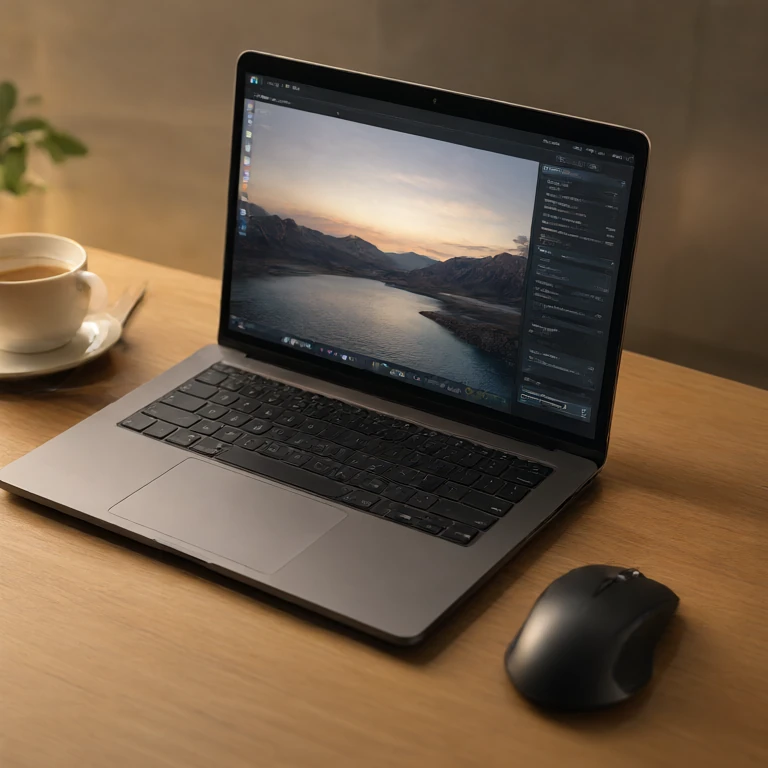
۱۰ ترفند حیاتی برای خرید لپتاپ استوک که فروشندگان به شما نمیگویند!
خرید لپتاپ استوک یکی از اقتصادیترین روشها برای دسترسی به سختافزارهای قدرتمند با قیمت مناسب است. اما یک چالش بزرگ وجود دارد: چگونه مطمئن شویم که این دستگاه باکیفیت است و پس از خرید، هزینه سنگینی برای تعمیرات ما نخواهد داشت؟
در این مقاله، متخصصان ما در iccshop.ir مجموعهای از ترفندهای کاربردی را برای تست و بررسی دقیق لپتاپهای کارکرده جمعآوری کردهاند.
۱. تست سلامت هارد و SSD (بسیار مهم)
یکی از قطعاتی که در لپتاپهای استوک زودتر از بقیه دچار مشکل میشود، حافظه است.
- ترفند: از نرمافزار رایگان CrystalDiskInfo استفاده کنید. اگر وضعیت سلامت (Health Status) روی حالت “Good” نبود، از خرید آن صرفنظر کنید.
۲. بررسی سلامت باتری؛ فراتر از درصد شارژ!
فقط به نگاه کردن به درصد شارژ اکتفا نکنید.
- ترفند: در ویندوز، دستور
powercfg /batteryreportرا در Command Prompt تایپ کنید. این دستور گزارشی به شما میدهد که مشخص میکند ظرفیت طراحی شده (Design Capacity) چقدر با ظرفیت فعلی (Full Charge Capacity) فاصله دارد.
۳. تست صفحه نمایش و پیکسلهای سوخته (Dead Pixel)
یک صفحه نمایش با نقص، لذت کار با لپتاپ را از بین میبرد.
- ترفند: یک تصویر کاملاً سفید، کاملاً سیاه و کاملاً قرمز را تمامصفحه کنید. به دقت به دنبال نقطههای ریز رنگی یا لکههای غیرعادی بگردید.
۴. چک کردن سلامت کیبورد و تاچپد
گاهی اوقات برخی کلیدها در نگاه اول سالم به نظر میرسند اما بعد از چند دقیقه کار نمیکنند.
- ترفند: به سایت Keyboard Tester بروید و تکتک کلیدها را فشار دهید تا مطمئن شوید تمام فرمانها به درستی ارسال میشوند.
۵. تست پورتها و اتصالات
آیا پورتهای USB یا درگاه شارژ به درستی کار میکنند؟
- ترفند: حتماً یک فلش مموری یا شارژر را به تمام پورتهای موجود در دستگاه متصل کنید تا از سلامت فیزیکی و انتقال داده مطمئن شوید.
۶. بررسی دمای دستگاه و عملکرد فن
لپتاپهای استوک ممکن است به دلیل گرد و غبار یا نیاز به تعویض خمیر سیلیکون، زود داغ کنند.
- ترفند: یک ویدیو با کیفیت بالا در یوتیوب پخش کنید و چند دقیقه صبر کنید. اگر صدای فن به شدت بالا رفت یا بدنه بیش از حد داغ شد، احتمال نقص در سیستم خنککننده وجود دارد.
۷. تست وایفای و بلوتوث
- ترفند: از گوشی موبایل خود استفاده کنید و فاصله گرفتن از مودم را تست کنید. بررسی کنید که آیا اتصال قطع میشود یا خیر.
۸. بررسی سلامت بدنه و لولاهای دستگاه
لولاهای آسیبدیده، یکی از مشکلات رایج در لپتاپهای کارکرده است.
- ترفند: در هنگام باز و بسته کردن صفحه نمایش، به دقت به صداها و میزان مقاومت لولاها توجه کنید. لرزش بیش از حد صفحه نشاندهنده ضعف لولاهاست.
۹. بررسی سلامت رم (RAM)
- ترفند: از ابزار داخلی ویندوز به نام Windows Memory Diagnostic استفاده کنید تا از عدم وجود خطاهای حافظه مطمئن شوید.
۱۰. چک کردن مشخصات واقعی با سیستمعامل
فروشنده ممکن باشد مشخصات فنی را کمی بزرگتر از واقعیت اعلام کند!
- ترفند: کلیدهای
Win + Rرا بزنید، عبارتdxdiagرا تایپ کرده و Enter بزنید. در اینجا میتوانید دقیقاً مشخصات پردازنده، رم و کارت گرافیک را مشاهده کنید.
جمعبندی و پیشنهاد نهایی
خرید لپتاپ استوک اگر با دقت انجام شود، یک سرمایهگذاری عالی است. اگر زمان یا ابزار لازم برای این تستهای تخصصی را ندارید، اصلاً نگران نباشید!
ما در ایسیسی شاپ (iccshop.ir) تمامی این مراحل را برای شما انجام دادهایم. محصولات ما با ضمانتنامه معتبر و تستهای دقیق فنی عرضه میشوند تا شما با خیالی آسوده، قدرت را به میز کار خود بیاورید.
سوالات متداول
۱. آیا لپتاپ استوک عمر کوتاهتری نسبت به نو دارد؟
اگر دستگاه توسط متخصص تست شده باشد و از نظر سلامت قطعات (مانند باتری و هارد) تایید شده باشد، میتواند سالها به خوبی کار کند.
۲. مهمترین بخش در خرید لپتاپ کارکرده چیست؟
مهمترین بخش، بررسی سلامت قطعات حیاتی یعنی پردازنده، رم، هارد (SSD) و سلامت لولاها و صفحه نمایش است.
۳. چرا باید از سایتهای معتبر مثل iccshop.ir خرید کنیم؟
چون ما تمامی تستهای ذکر شده در این مقاله را قبل از عرضه محصول، به صورت استاندارد انجام میدهیم و ضمانت سلامت قطعات را به مشتری ارائه میدهیم.