 مرکز کامپیوتر ایران | مرکز کامپیوتر ایران
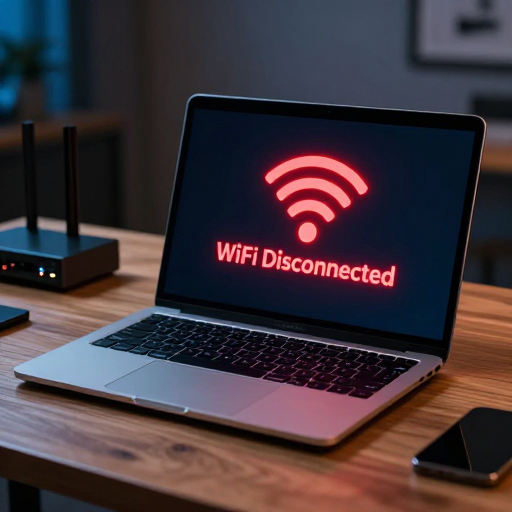
چرا لپتاپ به شبکه وایفای (Wi-Fi) متصل نمیشود؟ راهنمای رفع مشکلات در ویندوز ۱۰ و ۱۱
لپتاپ به وایفای متصل نمیشود آیا برای شما هم پیش آمده که لپتاپتان شبکه وایفای را پیدا نکند یا علیرغم اتصال، اینترنت قطع باشد؟ این یکی از آزاردهندهترین مشکلاتی است که کاربران ویندوز ۱۰ و ۱۱ با آن مواجه میشوند. در این راهنما، به بررسی دلایل این مشکل و روشهای سریع رفع آن میپردازیم.رفع مشکل اتصال وایفای لپتاپ
۱. بررسی سادهترین احتمالات (قبل از تغییرات فنی)
پیش از اینکه به سراغ تنظیمات پیچیده بروید، این موارد را چک کنید:
- کلید فیزیکی یا میانبر Wi-Fi: گاهی اوقات به اشتباه کلید “Airplane Mode” (حالت هواپیما) فعال شده یا وایفای با کلید ترکیبی کیبورد (مثلاً Fn + F2) خاموش شده است.
- خاموش و روشن کردن مودم: مودم خود را یک بار خاموش کنید، ۳۰ ثانیه صبر کنید و دوباره روشن کنید. بسیاری از مشکلات آیپی با همین کار ساده حل میشوند.
۲. استفاده از Troubleshooter ویندوز
ویندوز ۱۰ و ۱۱ ابزارهای عیبیابی قدرتمندی دارند.
- به Settings بروید.
- وارد بخش System و سپس Troubleshoot شوید.
- گزینه Other troubleshooters را انتخاب کنید.
- روی دکمه Run در مقابل Network and Internet کلیک کنید و اجازه دهید ویندوز مشکل را شناسایی و اصلاح کند.
۳. بهروزرسانی یا نصب مجدد درایور کارت شبکه
اگر وایفای ناگهان از دسترس خارج شده، احتمالاً مشکل از درایور کارت شبکه است.
- روی دکمه استارت راستکلیک کرده و Device Manager را باز کنید.
- بخش Network adapters را باز کنید.
- کارت شبکه بیسیم (معمولاً با نام Wireless یا Wi-Fi) را پیدا کنید.
- روی آن راستکلیک کرده و Update driver را بزنید. اگر حل نشد، Uninstall device را انتخاب کنید و سیستم را ریاستارت کنید تا ویندوز به صورت خودکار درایور را دوباره نصب کند.
۴. ریست کردن تنظیمات شبکه (Network Reset)
اگر هیچکدام از روشهای بالا جواب نداد، تنظیمات شبکه را به حالت کارخانه برگردانید:
- به Settings > Network & Internet > Advanced network settings بروید.
- روی Network reset کلیک کرده و گزینه Reset now را انتخاب کنید. (توجه: سیستم پس از ۵ دقیقه ریاستارت میشود).
۵. چه زمانی مشکل از سختافزار است؟
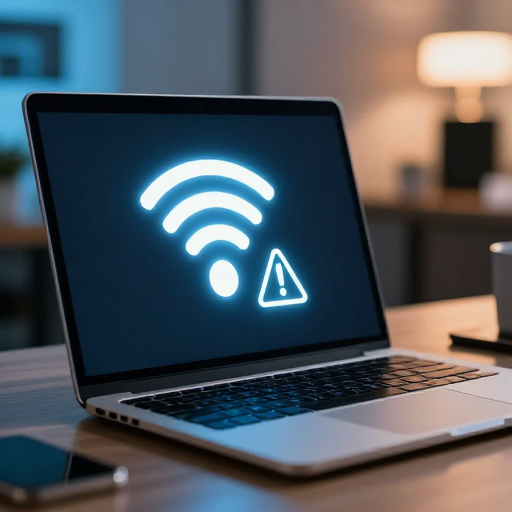
اگر با وجود تمام اقدامات نرمافزاری و نصب دوباره ویندوز، همچنان وایفای شناسایی نمیشود، ممکن است کارت شبکه داخلی لپتاپ شما دچار آسیب شده باشد. در این شرایط، استفاده از یک کارت شبکه اکسترنال (USB) بهترین و سریعترین راهکار اقتصادی است.
پیشنهاد iccshop: اگر لپتاپ شما با وجود تنظیمات نرمافزاری همچنان در اتصال به مودمهای پرسرعت مشکل دارد، شاید مودم شما قدیمی است. برای بررسی و خرید جدیدترین تجهیزات شبکه و مودمهای استاندارد، میتوانید به فروشگاه iccshop.ir مراجعه کنید.
خیابان ولیعصر بعد از چهاراه طالقانی 88896285-88896286-88896287 داخلی3030